Untuk memastikan Techkon SpectroDens Anda berada dalam kondisi optimal dan mengetahui kapan jadwal kalibrasi atau servis berikutnya, Anda dapat memeriksa menu informasi internal alat.
Berikut adalah panduan langkah demi langkah untuk mengakses informasi tersebut langsung dari perangkat SpectroDens Anda (berlaku untuk SpectroDens Generasi 3 dan Generasi 4)
Langkah 1: Nyalakan Perangkat
- Tekan tombol hijau untuk menyalakan alat.
Langkah 2: Masuk ke Menu Pengaturan (Settings)
- Gunakan tombol panah (Panah atas berlawan arah jarum jam, Panah bawah searah jarum jam)
- Tekan tombol enter.
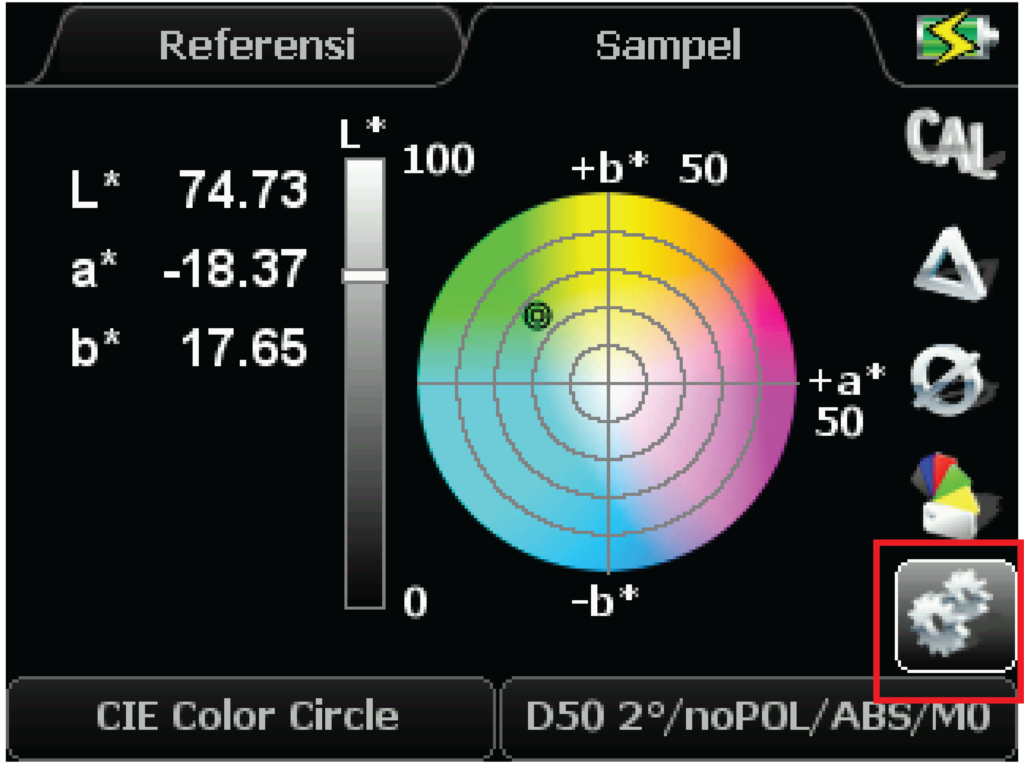
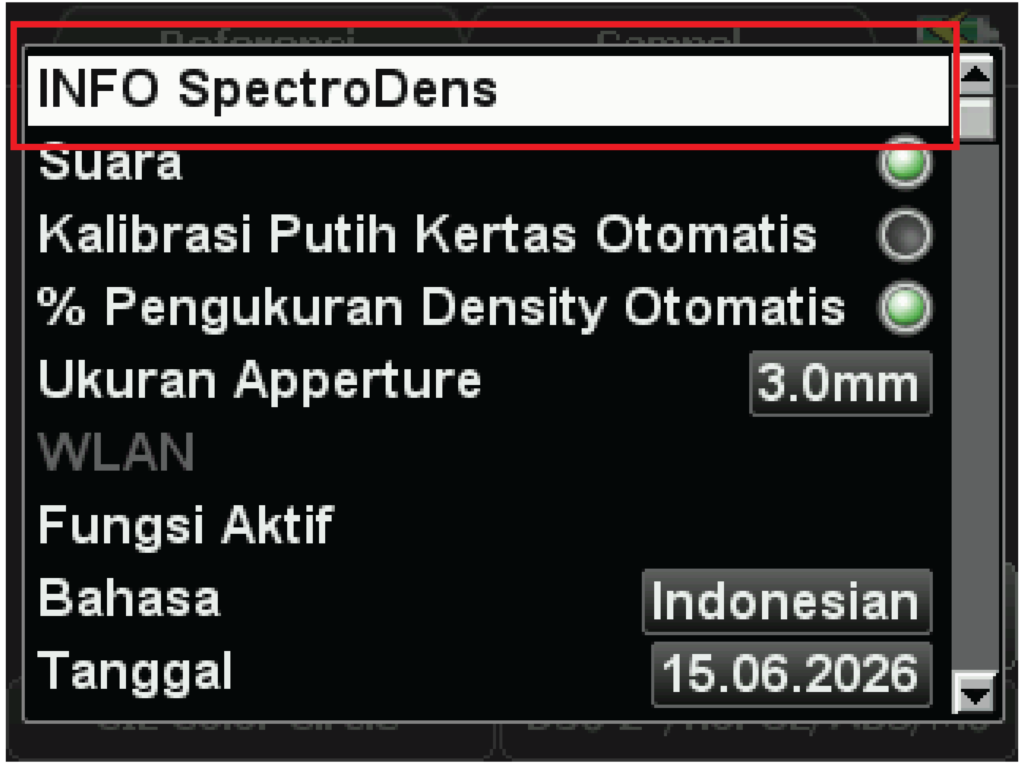
Langkah 3: Pilih Menu Info SpectroDens
- Di dalam menu Settings, tekan enter untuk membuka halaman informasi.
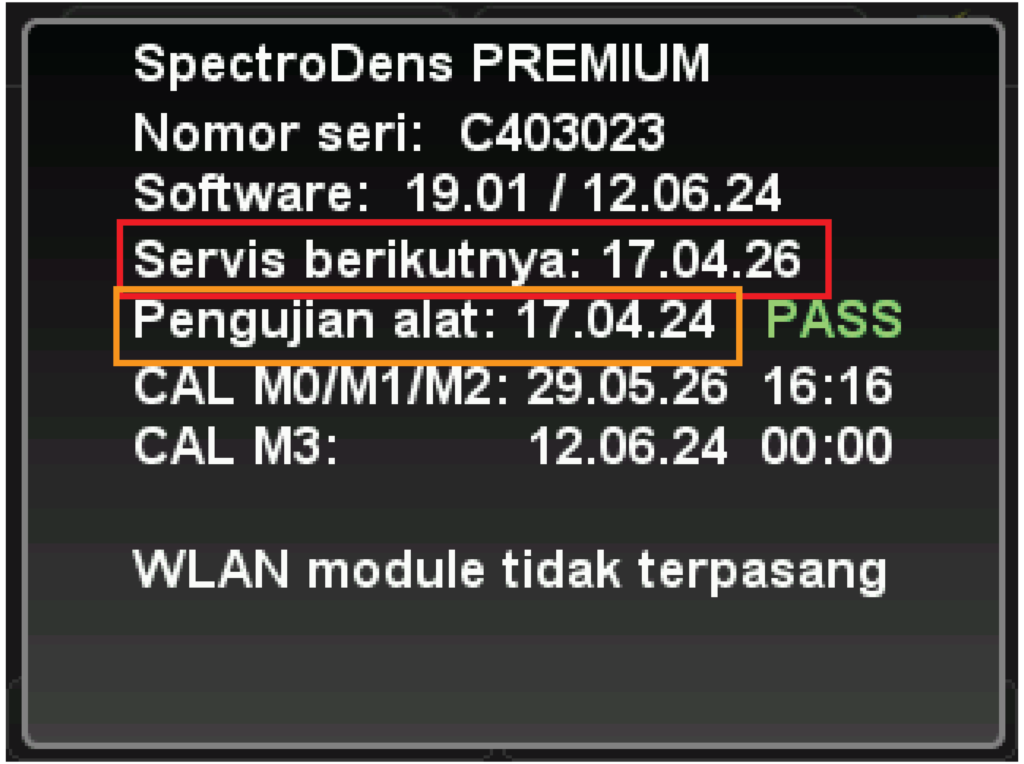
Langkah 4: Periksa Data Penting Alat Anda
Di layar Info Spectrodens ini, Anda akan melihat rincian dari:
- Serial Number (S/N): Nomor seri alat. Penting untuk dicocokkan dengan sertifikat kalibrasi fisik.
- Pengujian Alat: Ini menunjukkan tanggal kapan terakhir alat telah dikalibrasi.
- Service Berikutnya Tanggal rekomendasi kapan alat harus dikirim kembali ke kami untuk pengecekan dan sertifikasi ulang tahunan.
Cara Cek Cepat via Software (Techkon SpectroConnect)
Jika alat Anda sedang terhubung ke komputer via kabel USB atau Wi-Fi, Anda juga bisa mengecek informasi ini dengan lebih nyaman:
- Buka software Techkon SpectroConnect di komputer Anda.
- Hubungkan SpectroDens ke PC.
- Klik pada tab Spectrodens settings di dalam software.
- Semua data mulai dari versi firmware, status kalibrasi, hingga level baterai akan tampil di layar monitor Anda dan bisa screenshot jika diperlukan.
PT Inagraph Solusi Warna – Your Color Management Partner
Author: Rizky Fitrahadi Putra